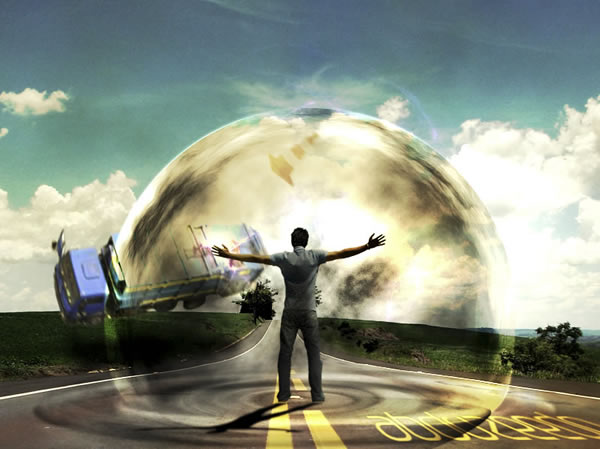
Antes de Começar, vamos olhar o resultado da imagem abaixo:
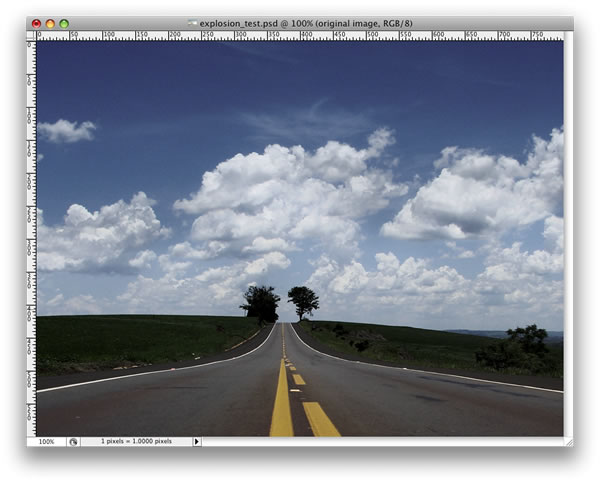
Se quiser use esta imagem á cima
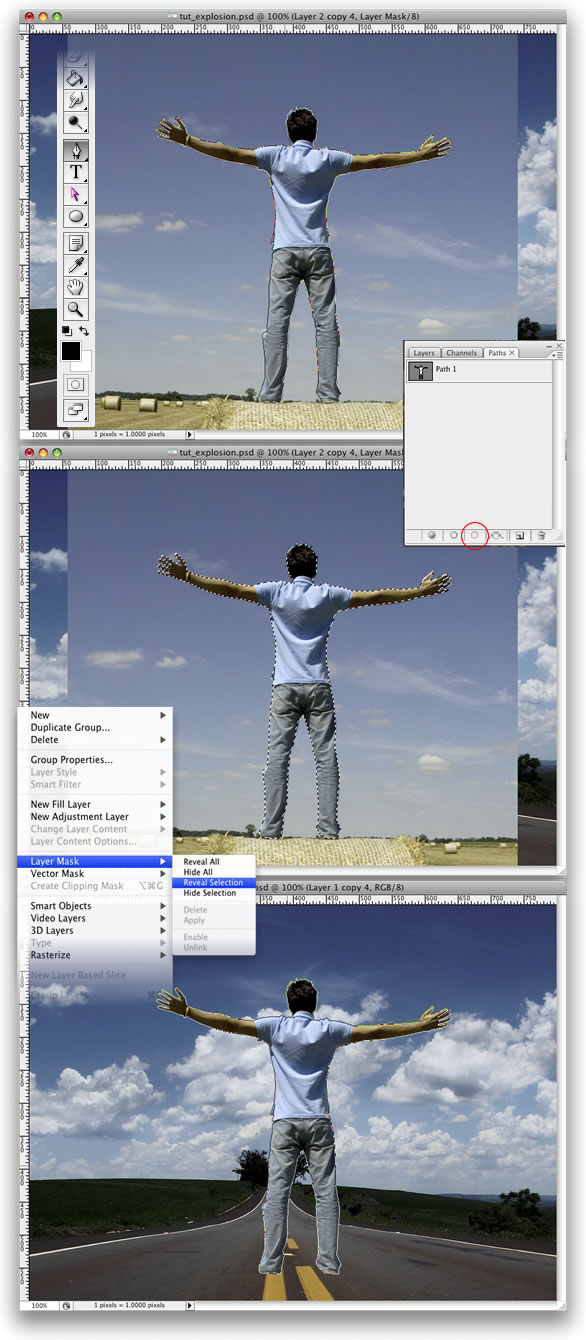
02.Agora precisamos de uma foto de uma pessoa. A que usei pode ser encontrada aqui. Depois de baixar sua foto, agora é hora de recortar o cara da foto. Usando a Pen Tool (P) crie um caminho como na imagem abaixo. Após isso vá para a paleta Paths e crie uma seleção a partir desse caminho. Em seguida, vá para Layer> Layer Mask> Reveal Selection. Lastly,
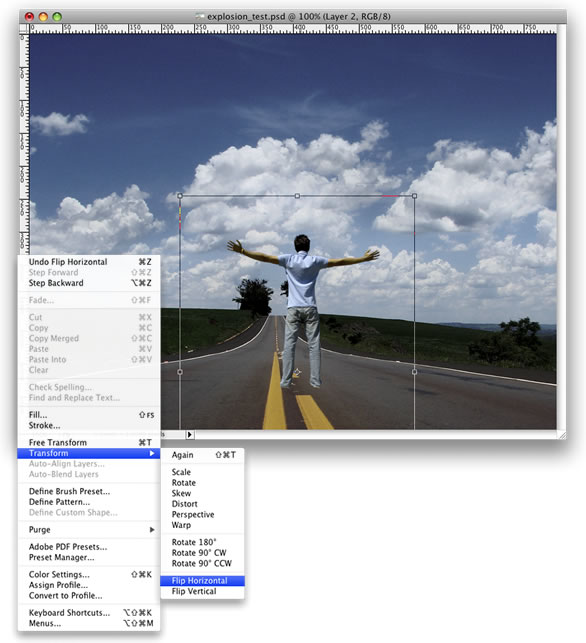
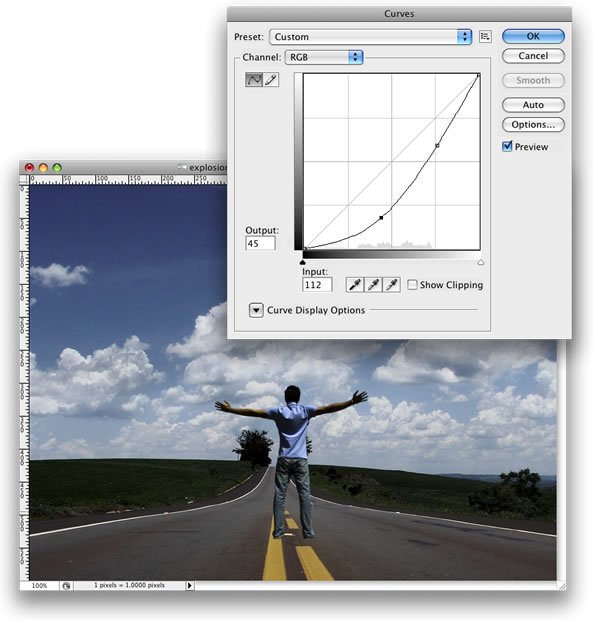
04. Vá em Imagem> Ajustes> Curvas. A idéia aqui é escurecer um pouco o cara para que ele possa encaixar melhor com o fundo. Use a imagem abaixo como referência.
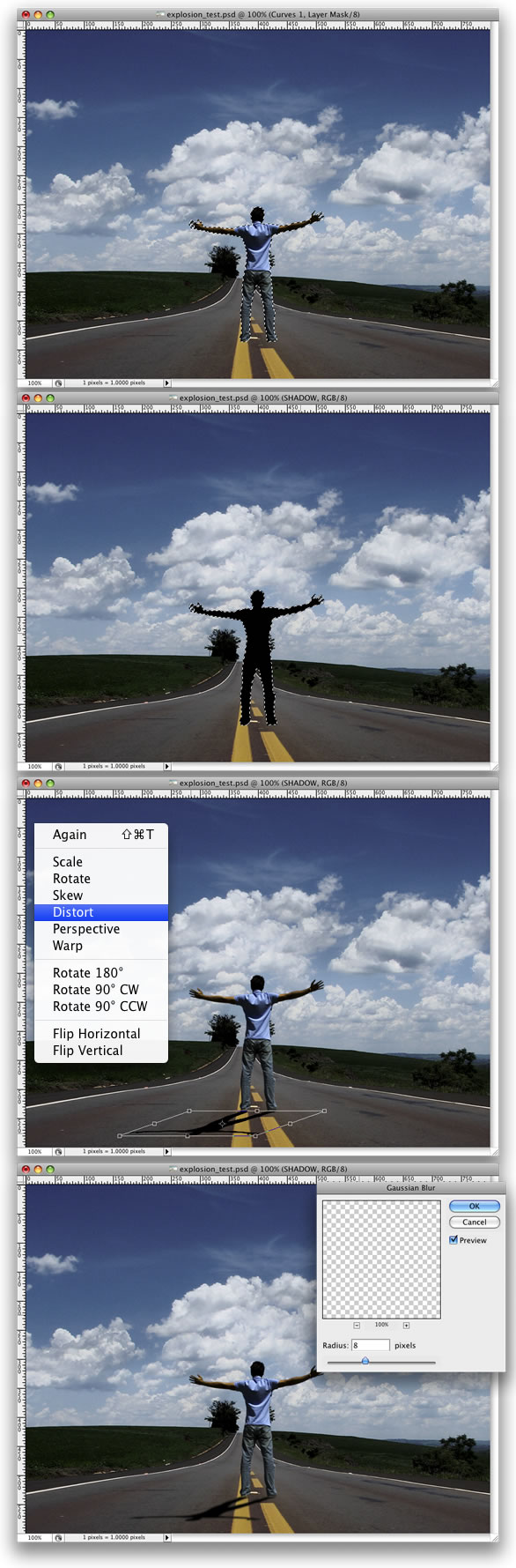
05.Clique sobre a máscara polegar da camada "cara" . Isso irá criar uma seleção. Depois de criar uma nova camada.Mude o nome de "sombra" e preencha com a cor preta. Em seguida, vá para Edit> Transform> distorce e mova as vértices para fazer a sombra em perspectiva. E por último vá em Filter> Blur> Gaussian Blur e defina os valores (6 px)
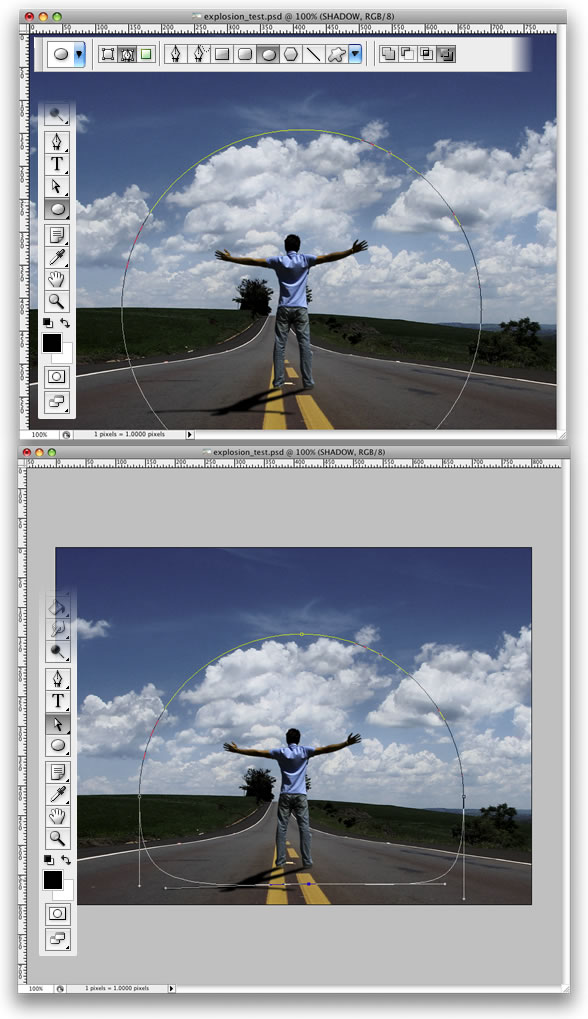
06.Pegue a Elipse Tool (U). Crie um círculo, como na imagem abaixo. Arrume a seleção direta Tool (A) e ajuste a parte inferior do círculo.
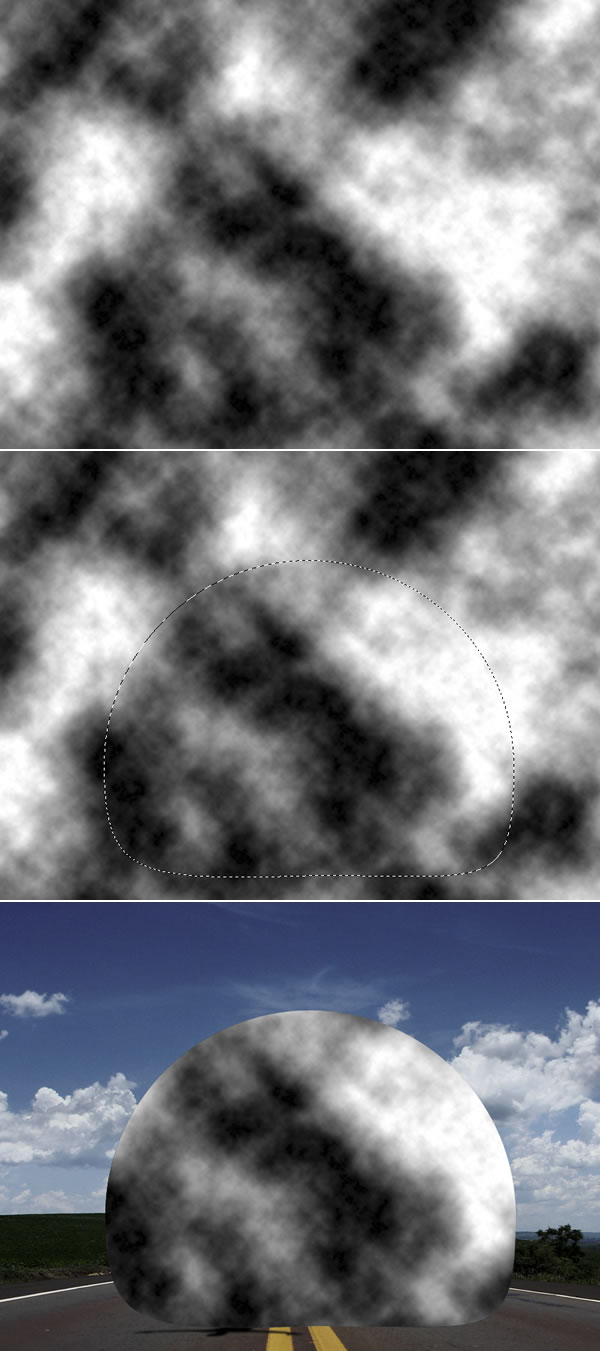
07.Crie uma nova camada. Mude o nome para "nuvens". Em seguida, vá para Filter> Render> Clouds. Enquanto estiver segurando Alt, clique em nuvens. Depois va para a Paleta e crie uma seleção a partir do caminho da máscara da camada. Dica: Como você estará usando o Render> Clouds, provavelmente você vai precisar aplicar o filtro várias vezes até que você tem as nuvens apenas direita.Continue trabalhando com ela até a luz e as áreas escuras estão em uma boa posição.
08.Vá para Filter>Liquefy. Na caixa de diálogo selecione o Liquefy Bloat Tool (B). Então, use essas configurações: Brush Size 550, Brush Density 100, Preção da Escova 100, Brush Rate 60, e turbulento Jitter 75. Em seguida, selecione a opção Mostrar o cenário. Isso permitirá que você vê as nuvens e os antecedentes. Será necessário utilizar a ferramenta Bloat no lugar certo.Clique algumas vezes e desmarque Mostrar o fundo. Então você vai ver o efeito e será capaz de repeti-la mais vezes no local correto.
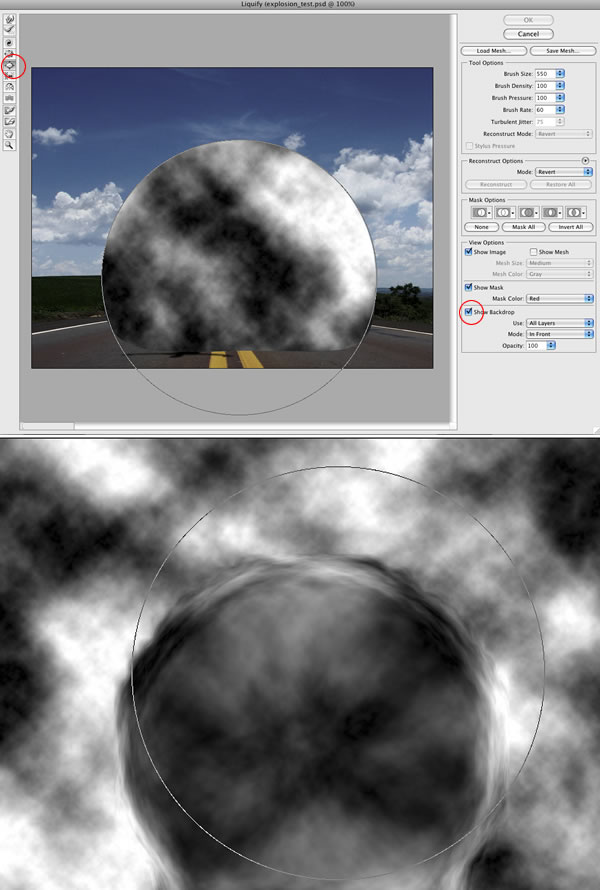
09.Altere o Blend Mode da camada de nuvens a luz suave. Em seguida, crie outra camada e renomeie-o para "2 Nuvens" e repita os passos 7 e 8. Teremos outra nuvem para se tornar mais turbulentas. Desta vez, porém, para a utilização "Multiply Blend Mode". Depois disso, crie outra camada. Renomeie-o para "3 nuvens" e repita os passos 7 e 8. Para esta camada use o "Color Dodge" para o Blend Mode. E po ultimo selecione o Eraser Tool (E) para excluir algumas partes. Esta camada é utilizada para dar destaque para as nuvens.
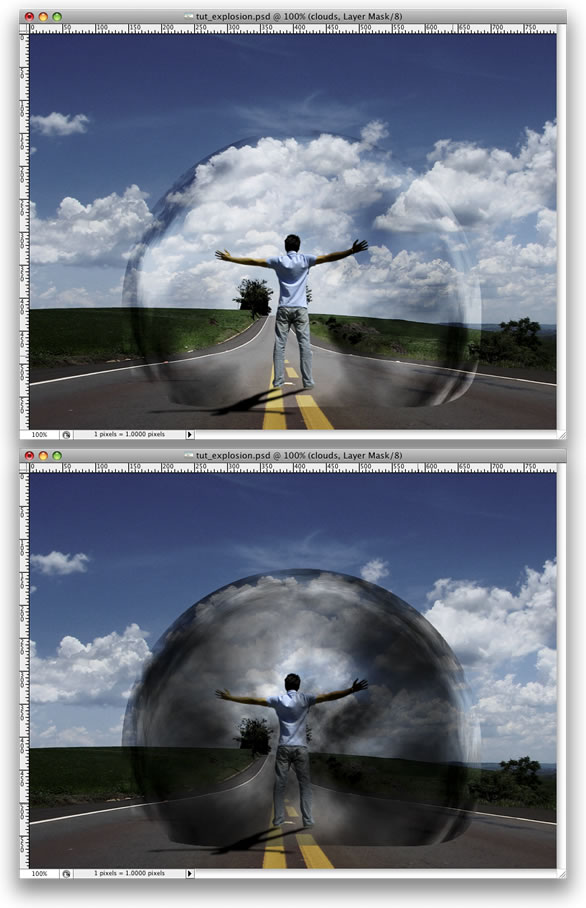
10.Slecione a camada "nuvens 3" e va para Layer> Layer Mask> Reveal tools. Após isso, selecione a ferramenta Pincel (B), para dar-lhe uma cor preta.
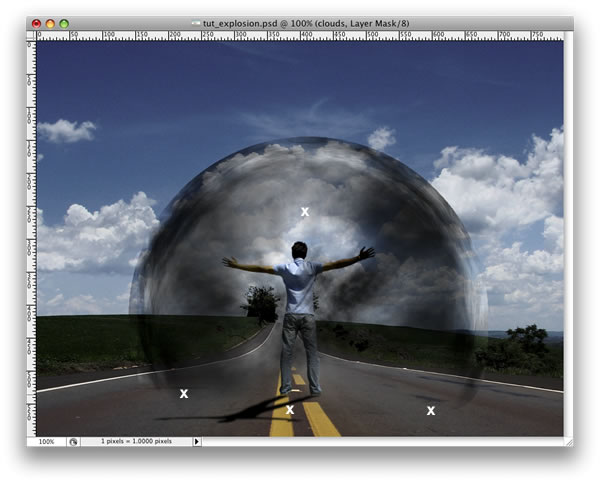
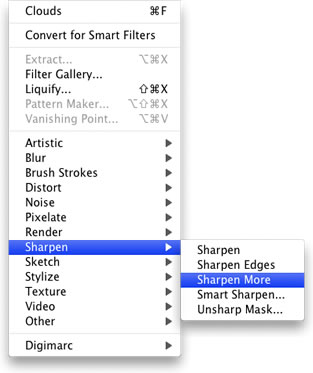
11.Selecione a camada "nuvens" e va para Filter> Sharpen> Sharpen More. Em seguida, repita este filtro Sharpen sobre as camadas Clouds 2 e 3.
12.Crie uma nova camada. Mude o nome para "Brilho". Pinte-a com cor branca e va para a Paleta. Crie uma seleção a partir do caminho nuvens como fizemos na etapa 9.E por fim, máscara da camada. Após isso vá para Layer> Layer Style> Outer Glow.Use as configurações padrão. Em seguida, vá para Layer> Layer Style> Create Layer. Este comando irá criar uma outra camada da Outer Glow. Você pode excluir a camada branca e deixe apenas a camada Outer Glow.
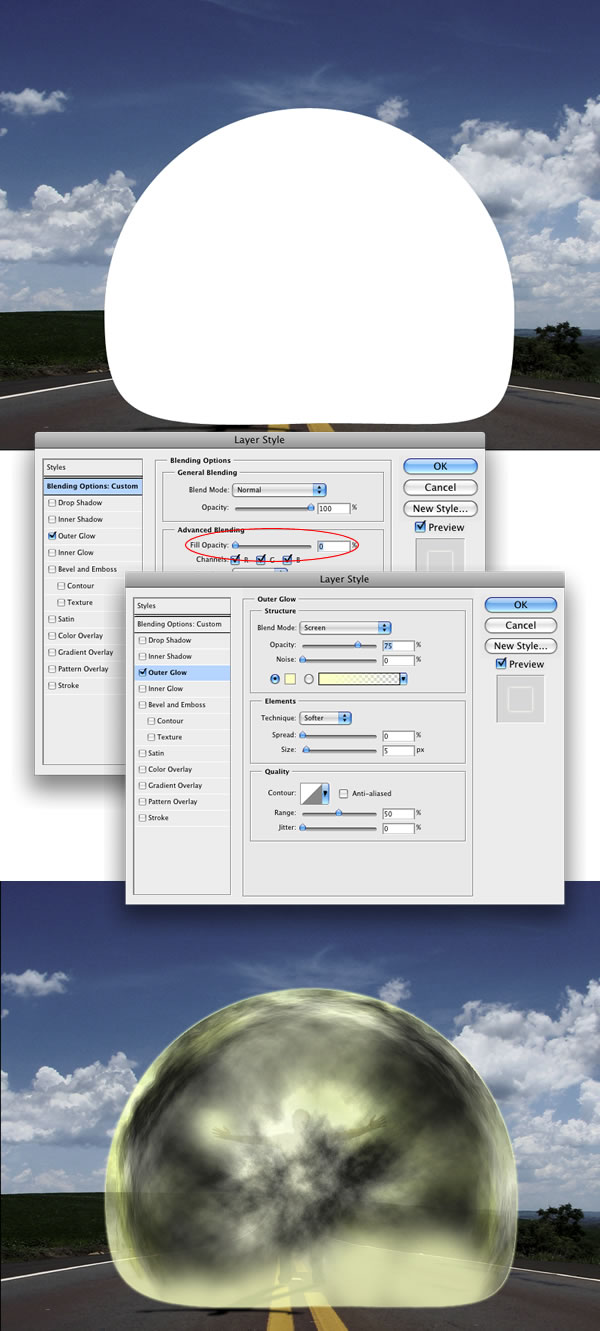
13.Crie uma pasta chamada "Luzes". Mova a camada"Brilho" para esta pasta. Em seguida selecione a opção camada "Brilho".Em seguida, vá para Layer> Layer Mask> Revel Tools.Em seguida, selecione a Brush Tool, para a cor preta, e começar a encobrir o brilho. Temos apenas o esboço, no entanto, algumas manchas brilhantes no meio dará um bom resultado.
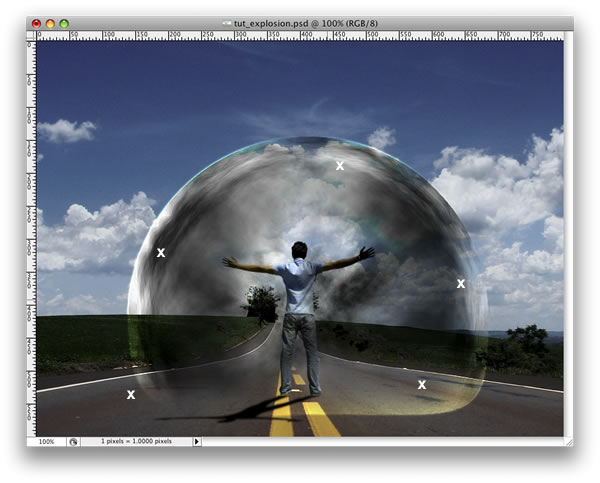
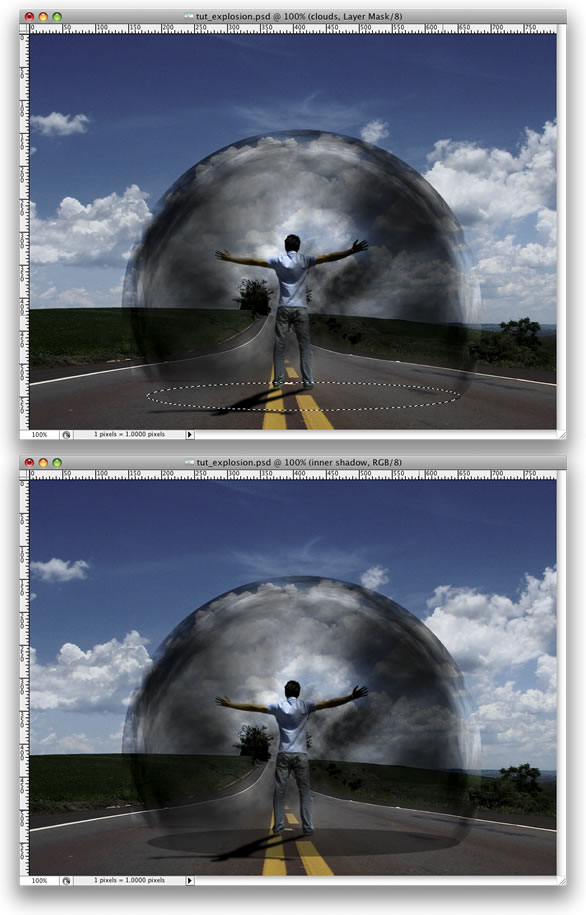
15.Vá para Layer> Layer Mask> Reveal Tools. Depois que selecione a Gradient Tool (G) e usae um gradiente preto e branco.
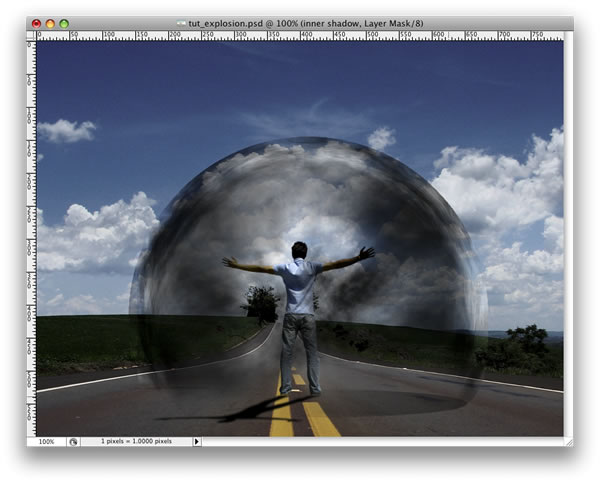
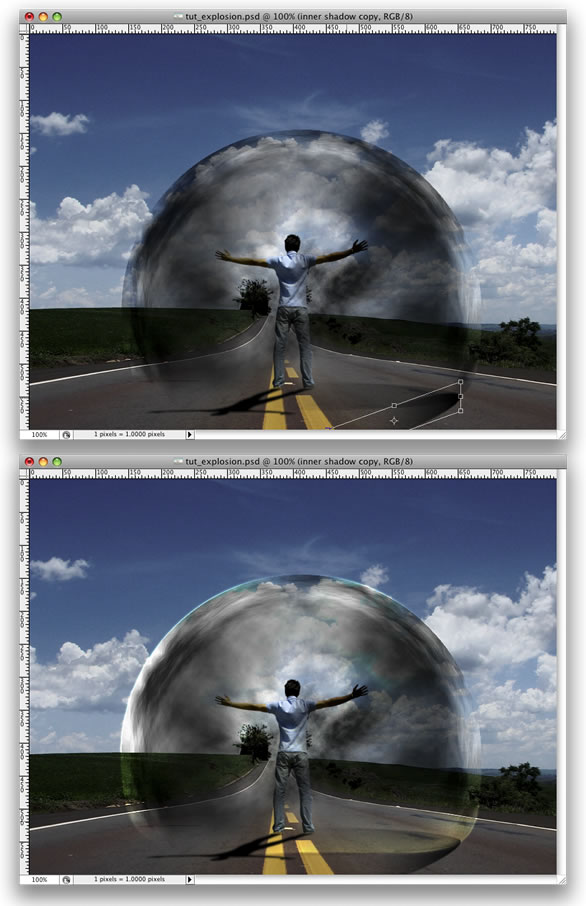
17.Crie uma nova camada logo acima da foto da estrada. Vá para Filter> Render> Clouds. Em seguida, vá para Filter> distorcer> zig-zag.Utilize 100 para o montante e 5 para as cordilheiras. Para usar o Estilo Pond Ripples.
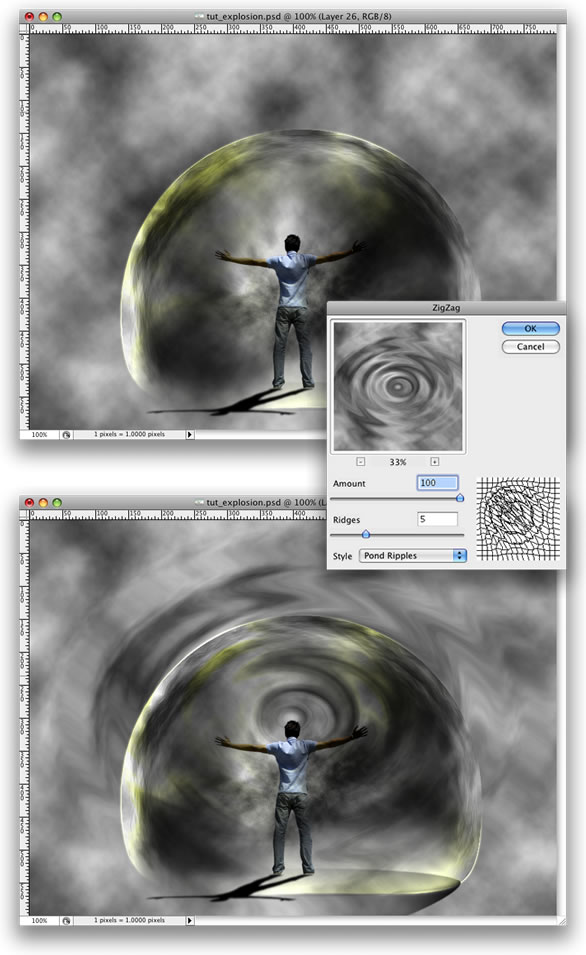
18.Agora vá para Editar> Transform> distort. Distorceaa camada até chegar a perspectiva certa. Após isso, altere o Blend Mode para Overlay. Novamente, como estamos usando Render Clouds, os resultados podem variar de modo que você possa necessitar para apagar algumas partes, a fim de torná-lo mais realista.
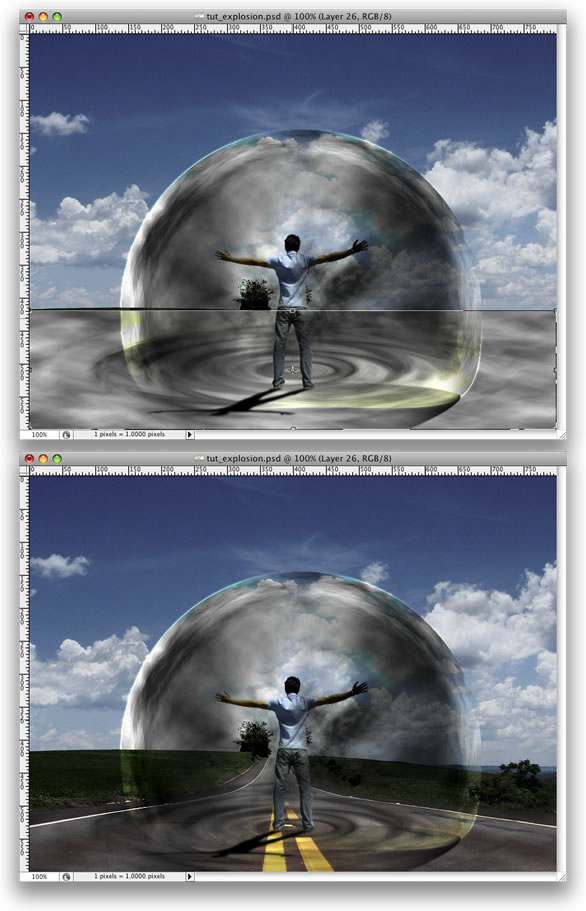
19.Crie uma seleção elíptica como na imagem abaixo. Em seguida, preenchê-lo com o preto. Depois disso, crie outra seleções de elípticas, mas menor. Em seguida, elimine a parte da camada. Com o Magic Wand Tool (W) selecione a parte preta camada.
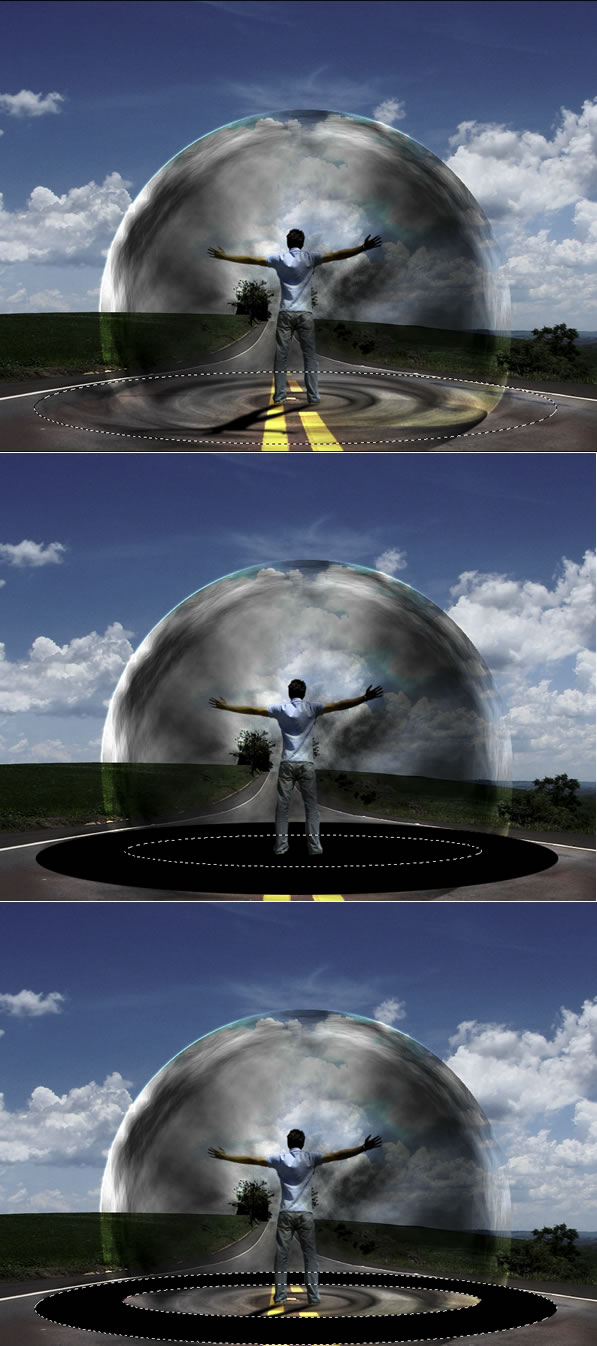
20.Slecione a cama ESTRADA e duplique-a. Certifique-se de que você ainda tem o Marquee Seleção do Passo 19. Em seguida, vá para Layer> Layer Mask> Reveal Selection. Você pode excluir o negro a partir da camada elipse Passo 19 ou simplesmente escondê-lo. Vá para Layer> Layer Estilos> bisel e emboss. Essa é outra maneira de criar o efeito cascata.
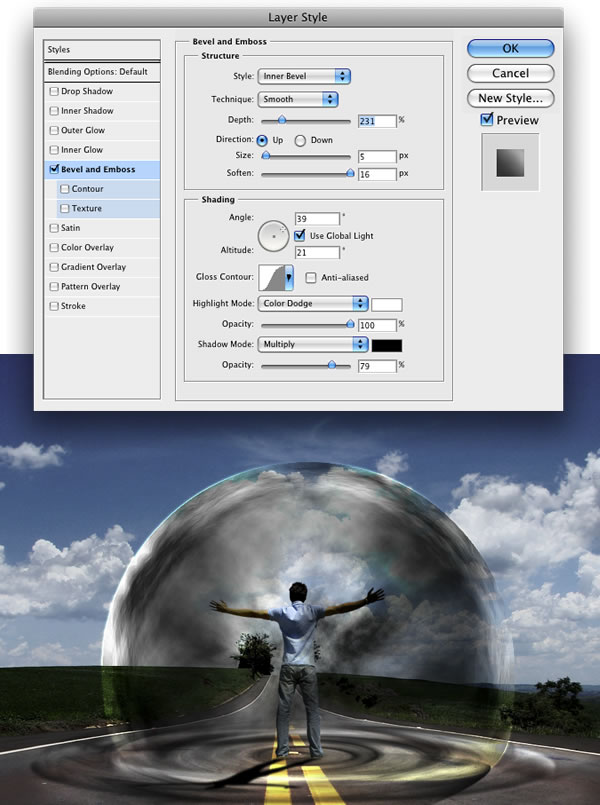
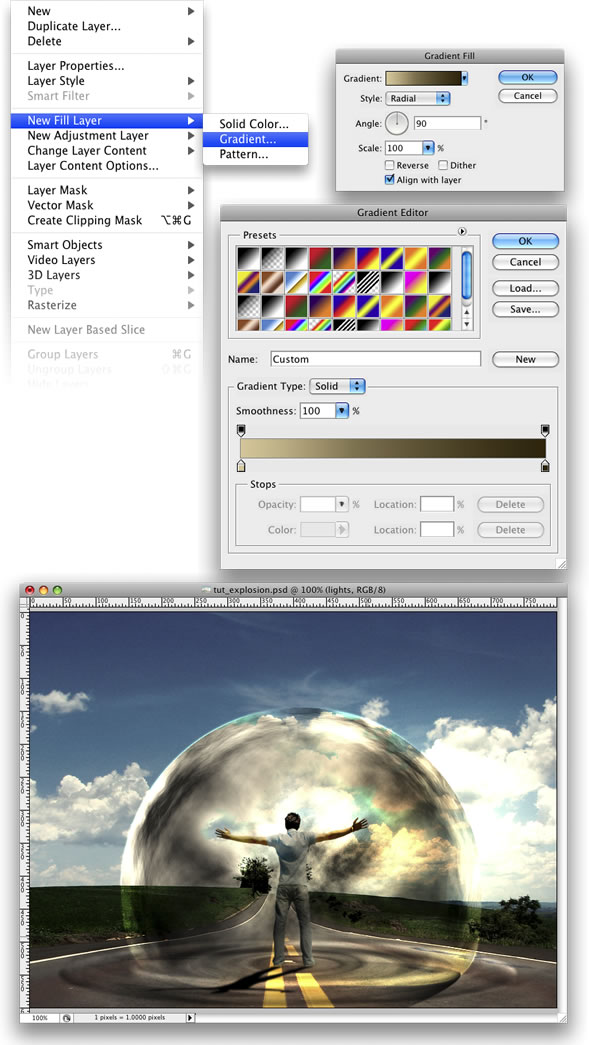
21.Vá para Layer> New Layer Fill> Gradiente.Utilize o estilo radial.Use as cores ddc396 # # 2f1e00. Mude o Blend mode para Color Dodge.
22.Aqui eu usei uma outra imagem de Stock.XCHNG, imagem. Basta colocá-lo no topo de todas as camadas e mude o Blend Mode para Overlay.
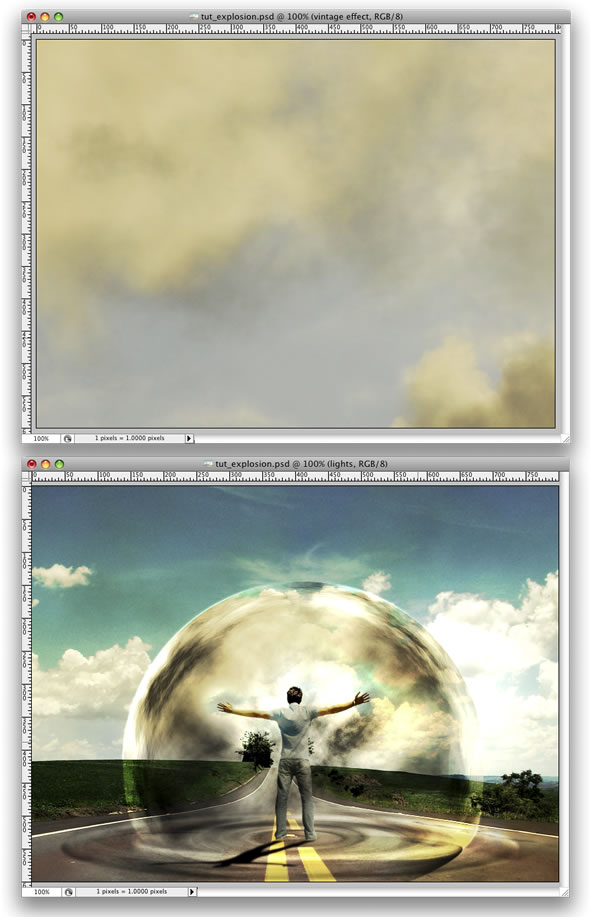
23.Agora vamos fazer alguns ajustes. Em primeiro lugar, Vamos escurecer um pouco mais o MAGNETO do nsso CARA. Selecione a Burn Tool (S) e a perte a parte de trás do cara.Após isso, altere o Blend Mode da camada "Ondulações" para Soft Light. Você pode excluir algumas partes sejaveis das nuvens também.
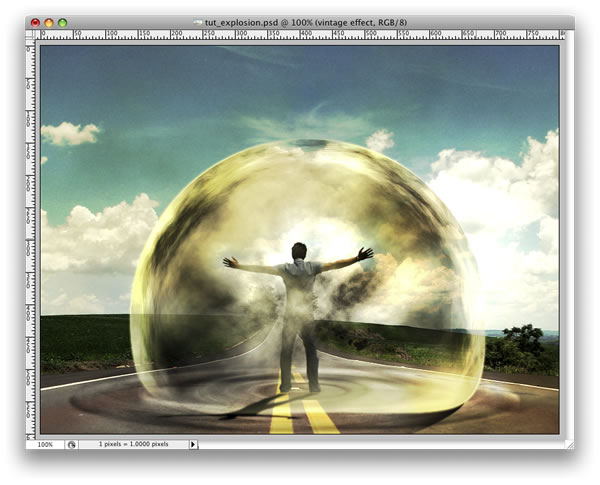
24.Criar uma nova pasta, abaixo da camda "cara" . Nomei-e o grupo "poder" e altere o Blend Mode para Color Dodge. Após isso, crie uma nova camada dentro deste grupo. Em seguida, usando a ferramenta Brushl com cor branca, criar algumas luzes que vem das mãos do homem. Dica: use uma escova regulares com 0% para a dureza. Depois que você criar uma outra camada.Use outros brush para acrescentar mais alguns efeitos. Eu usei alguns brushshes prontos no http://brusheezy.com. Em seguida, adicione um Pink Outer Glow Layer Style.
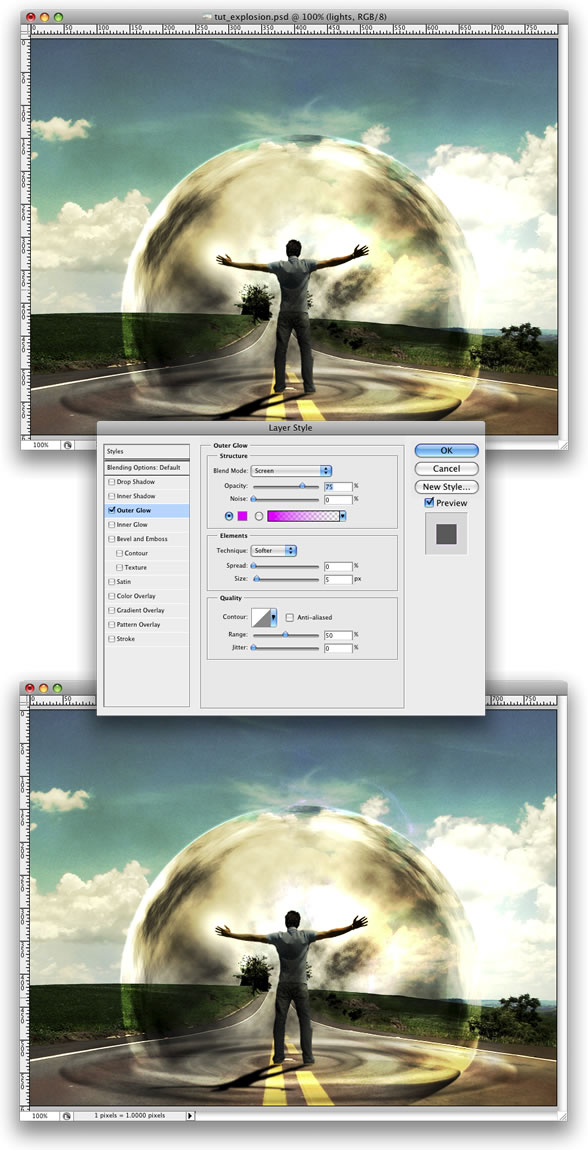
25.mporte a imagem de um caminhão, você pode baixá-lo imagem. Depois, com a Magic Wand Tool (W) seleccione e apague o fundo da foto. Deixe apenas o caminhão. Após isto vá para Edit> Transform> Flip Horizontal. Mova o caminhão para o lado da estrada.
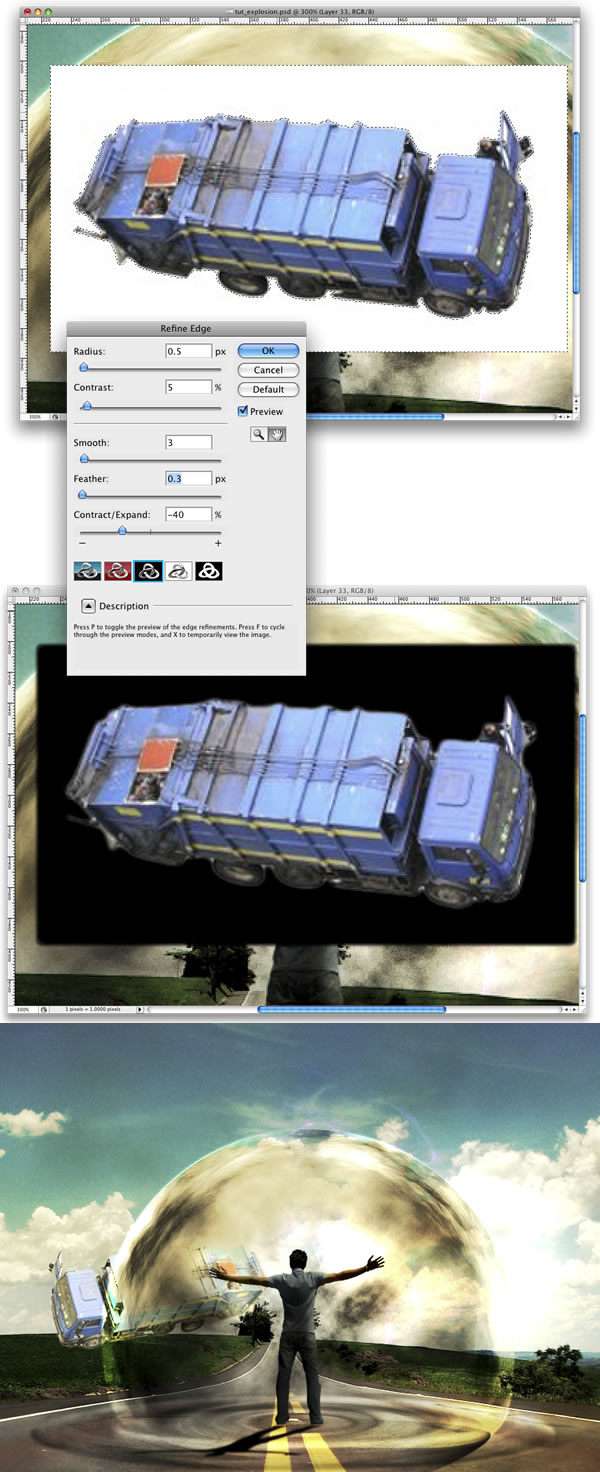
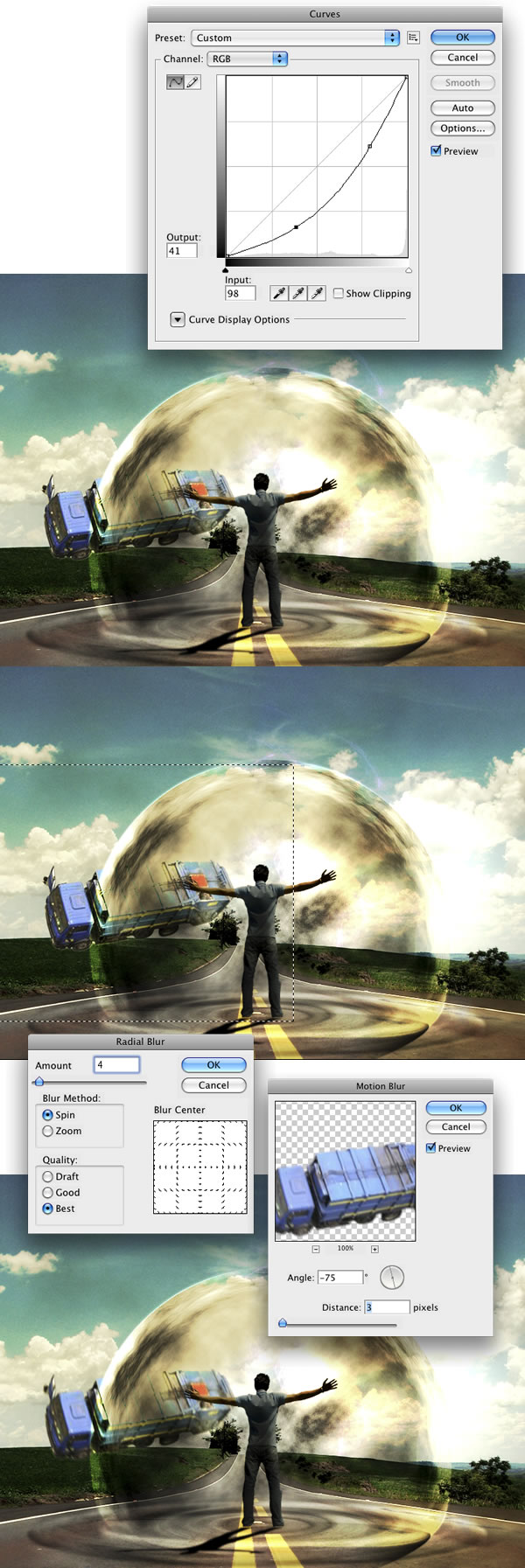
26.Vá a Imagem> Ajustes> Curves e faça o caminhão um pouco mais escuro. Após isso, utilizando a Rectangular Marquee Tool (M), crie uma seleção retangular um pouco maior que o caminhão. Em seguida, vá para Filter> Blur> Radial Blur. Para usar as configurações Montante 2, Método uso Spin, e definir melhor qualidade. Em seguida vá para Filter> Blur> Motion Blur. Então use -75 graus para o ângulo e 3 pixels para a Distância.
27.Agora vamos criar a sombra do caminhão.Para fazer isso selecione a camada do Caminhão, clique com o botão direito do mouse e escolha a opção Select Pixels. Em seguida, crie uma nova camada e preenchê-lo com o preto. Coloque esta camada abaixo da camada de caminhão e va para Editar> Transform> distorcer. Distorça a sombra para torná-la mais real. Em seguida, vá para Filter> Blur> Gaussian Blur. Altere a opacidade dessa camada para 60%.
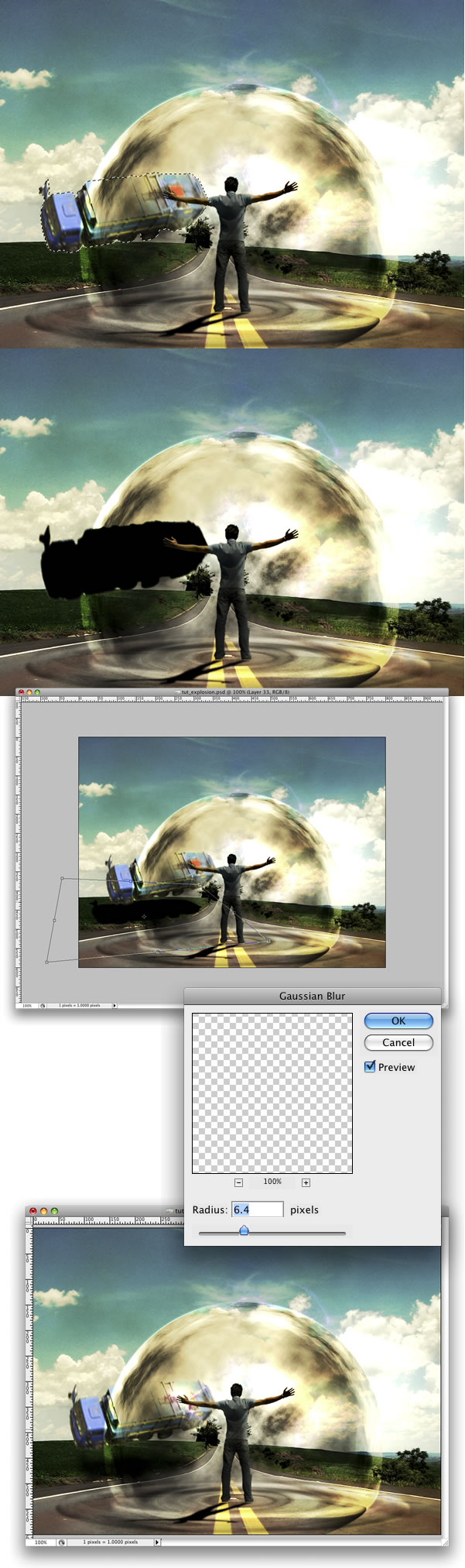
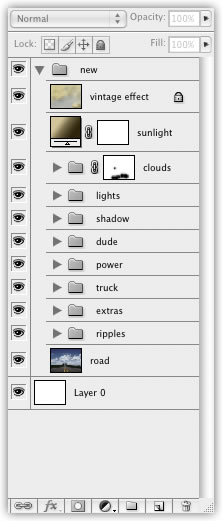
28.Renomei-e o grupo do caminhão e a camada da sombra para "caminhão"Em seguida, organize as suas pastas na paleta Camadas.
Resultado:
Você pode adicionar mais elementos à imagem, como um cone de tráfego ou mais carros. Mas sempre alterae as curvas, a fim de tornar os objetos com a mesma iluminação. Isso irá tornar a imagem mais realista. Para alguns efeitos, haverá muitas outras formas para alcançar um resultado similar. Experimênte diferentes métodos de conseguir um efeito, como fizemos com as ondulações. Por fim, ficar com o melhor resultado para imagem:
Nenhum comentário:
Postar um comentário